

Google апликације су постале неопходни дигитални алати за милионе корисника широм света. Од Android-а, Gmail-а, YouTube-а и Chrome-а, до услуга за складиштење и продуктивност попут Google Drive-а и Play продавнице, интеграција и свестраност ових услуга значе да је савладавање савета и трикова кључно за боље искоришћавање свакодневног живота и оптимизацију дигиталног искуства.
У овом свеобухватном чланку, показаћемо вам проширени и ажурирани избор од преко 20 савета и трикова за Андроид, Гмаил, Јутјуб, Хром и друге апликације које би сваки корисник требало да зна. Откријте скривене функције, опције прилагођавања, пречице и напредне алате како бисте постали још ефикаснији. Почните да откључавате пуни потенцијал свог Гугл екосистема!
Савети и трикови како да извучете максимум из Андроида
1. Лако правите снимке екрана помоћу Google асистента
Најбржи и најмодернији начин за прављење снимка екрана на Андроиду је коришћење Google асистента . Једноставно активирајте асистента тако што ћете рећи „ОК Google“ или притиснути и држати дугме за почетни екран и замолити га да „ направи снимак екрана “. Ова функција је изузетно корисна ако су вам руке пуне или ако вам физичка дугмад на уређају нису згодна.
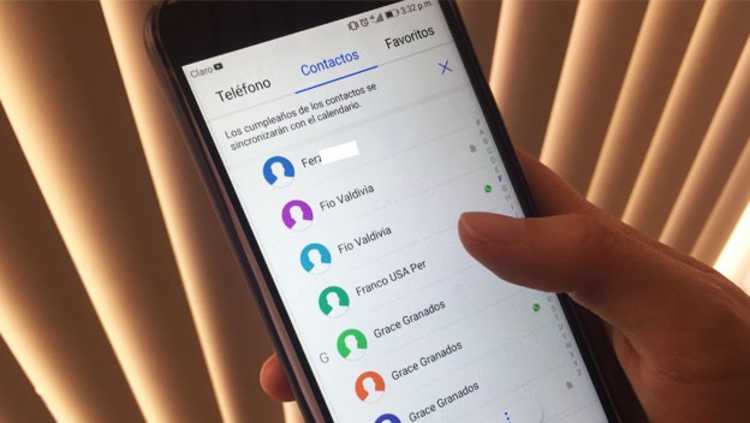
2. Означите контакте као омиљене да бисте увек остали повезани
Да ли имате важне контакте, попут породице или колега? Означите их као омиљене у апликацији за контакте. На овај начин, њихови позиви ће увек стизати, чак и ако имате укључен режим „Не узнемиравај“ , што осигурава да никада не пропустите важне комуникације. Поред тога, можете им брзо приступити са картице омиљених.
3. Како пронаћи изгубљени или украдени Андроид телефон
Захваљујући Гуглу, можете лоцирати свој паметни телефон ако га изгубите. Из било ког прегледача идите на веб локацију „Пронађи мој уређај“ и пријавите се помоћу свог Гугл налога. Систем ће вам у реалном времену приказати приближну локацију вашег телефона и омогућити вам да га натерате да звони, закључате или даљински обришете његове податке како бисте заштитили своје информације.

- Такође можете инсталирати Званична апликација Пронађи мој уређај од стране компаније Google са Google Play-а да бисте приступили истим опцијама директно са другог Андроид паметног телефона.
4. Претражите песме, време и програме у Google претрази.
Гуглов моћни претраживач вам омогућава много више од претраживања веб страница. Испробајте ове трикове:
- Претражите песмеУкуцајте наслов или певушите мелодију у микрофон да бисте открили верзије и опције слушања.
- Проверите време заласка или изласка сунцаУкуцајте „залазак сунца“ или „излазак сунца“ и добићете тренутне информације за вашу локацију.
- Проналажење платформи за садржајпретражи „види“ назив филма„или „видети“ назив серије„и Гугл ће вам рећи на којим платформама је доступан.“
5. Напредно прилагођавање Андроида
Прилагодите своје свакодневно искуство овим предлозима:
- Промените тему система у мраку како бисте заштитили вид и уштедели енергију.
- Користите функцију Пречица за приступачност да подесите брзе радње помоћу дугмета за јачину звука.
- Организујте свој почетни екран помоћу прилагођени виџети и паметне фасцикле за брз приступ апликацијама и белешкама.
- Активирајте режим концентрације од дигиталних подешавања до блокирања ометајућих апликација и одржавања продуктивности.
6. Резервна копија и враћање података
Заштитите своје податке подешавањем аутоматске резервне копије за Google . Идите у Подешавања > Систем > Резервна копија и уверите се да су ваше апликације, фотографије, контакти и подаци резервно копирани. На тај начин, ако промените телефон или изгубите податке, можете све вратити за неколико минута.
Напредни савети и трикови за Google Chrome

Навигација кроз стотине картица може бити компликована. Користите пречицу Ctrl + број картице (на десктопу) да бисте брзо прешли на жељену картицу. Поред тога, Chrome вам омогућава да групишете картице директно: кликните десним тастером миша на картицу и изаберите „Додај у нову групу картица“ да бисте ефикасно организовали свој рад или студије.
2. Приступите веб историји свих ваших синхронизованих уређаја
Ако користите Chrome са својим Google налогом, можете да видите историју прегледања са било ког синхронизованог уређаја. Идите на Историја > Комплетна историја > Историја са других уређаја да бисте приступили страницама прегледаним на телефону, таблету или другом рачунару. Идеално за почетак читања или рад где год да се налазите.
3. Уметните емоџије у било који текст из Chrome-а
Желите да користите емоџије као на телефону? Кликните десним тастером миша у било које текстуално поље и изаберите „ Емоџи “. Отвориће се мени са емотиконима које можете лако додати у поруке, коментаре или имејлове.

4. Google Drive: Паметно управљање датотекама и верзијама
Google диск је много више од складиштења у облаку. Искористите ове трикове:
- Додајте звездицу свом важне датотеке за брзи приступ из фасцикле „Најважније“.
- Ви навести различите верзије истог документа (у Документима, Табелама или Презентацијама) да бисте организовали ревизије и избегли грешке.
- Маке Паметно претраживање слика и ПДФ-оваУнесите исечак текста и Диск ће препознати садржај помоћу OCR-а, што олакшава проналажење информација на снимцима екрана, рачунима или скенираним белешкама.
5. Прилагодите изглед и подешавања Chrome-а
Идите у Подешавања > Изглед да бисте изабрали визуелну тему, фонт и величину интерфејса. Поред тога, у одељку „Напредно“ можете управљати приватношћу, колачићима и аутоматским попуњавањем података за безбедно и персонализовано искуство.
Ажурирани савети и трикови за Gmail

1. Брзо откажите слање имејлова
Gmail нуди опцију да поништите слање поруке неколико секунди након што кликнете на „Пошаљи“. Искористите ову функцију да бисте избегли грешке или жаљење. Једноставно кликните на „ Поништи “ на дну екрана одмах након слања поруке. Време отказивања можете подесити у Подешавања > Опште > „Поништи слање“.
2. Искључите досадне разговоре
Ако сте укључени у имејл разговор који је постао досадан, изаберите поруку, кликните на мени са три тачке и изаберите „Искључи звук “. Нове поруке у низу ће и даље стизати у ваше пријемно сандуче, али без покретања обавештења, што ће вам помоћи да останете фокусирани.
3. Претворите имејлове у задатке помоћу Google задатака
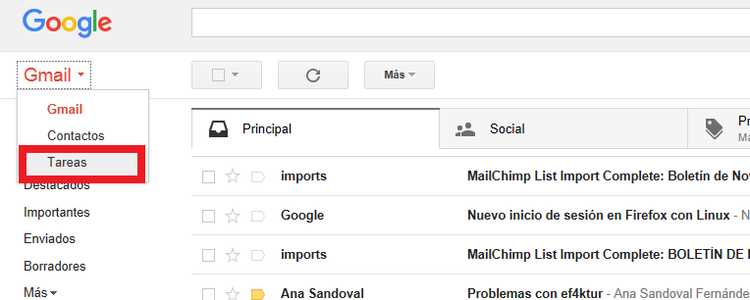
У десној бочној траци Gmail-а пронаћи ћете икону Задаци . Превуците било коју е-пошту у тај одељак да бисте је додали као задатак и управљали својом листом обавеза унутар Google екосистема.
4. Организујте пријемно сандуче помоћу ознака и филтера
Креирајте ознаке и правила филтрирања како би се поруке аутоматски категорисале по пошиљаоцу, теми или кључној речи. Ово ће вам одржати пријемно сандуче чистим и помоћи ће вам да одредите приоритет онога што је важно. Gmail вам такође омогућава да креирате аутоматске одговоре како бисте уштедели време на често постављаним питањима.
5. Преузмите датотеке са Google диска директно из Gmail-а
Када примите прилоге са Диска, можете их преузети или сачувати у свом простору на Диску без напуштања Gmail-а. Ово је веома корисно за организовање информација и њихов приступ са било ког уређаја.
6. Додатни савети за безбедност за Gmail
- Активирајте верификација у два корака да бисте заштитили приступ свом налогу.
- Прегледајте недавне активности на налогу са дна пријемног сандучета и одјавите се из сумњивих сесија.
Корисни савети за Google Play продавницу
1. Сазнајте више о глумцима и филмовима на Play филмовима
Док гледате филм, можете паузирати и додирнути круг који се појављује изнад лица глумца на екрану. Ово ће вам приказати релевантне информације о њиховој биографији, филмографији и занимљивостима, без прекидања репродукције.
2. Оптимизујте читање стрипова и манге
Ако читате стрипове или мангу из Play продавнице, користите тастере за јачину звука за зумирање и додирните облачиће за говор како би читање било удобније и фокусирано на оно што је важно.
3. Направите своју персонализовану листу жеља
Направите листу жеља са апликацијама, играма или музиком коју желите да инсталирате касније. Само посетите страницу производа и додирните икону „+“ или мени са три тачке да бисте изабрали „Додај на листу жеља“. На тај начин никада нећете заборавити занимљиве апликације које откријете.
4. Управљајте аутоматским ажурирањима и приватношћу
Идите у Play продавницу > Подешавања да бисте одлучили да ли ће се апликације аутоматски ажурирати и управљати дозволама за приватност и персонализованим препорукама.
Основни савети и трикови за YouTube

1. Пређите на одређени проценат видеа само бројем
Док репродукујете YouTube видео на рачунару, можете директно прескочити на 10%, 20% или 50% видеа притиском на одговарајући нумерички тастер (од 1 до 9). Ово вам омогућава да брзо прескочите на одређене делове.
2. Подесите брзину репродукције
Идите у мени подешавања плејера и изаберите „Брзина репродукције“. Можете успорити или убрзати видео да бисте га гледали сопственим темпом, идеално за туторијале или предавања.
3. Активирајте тамну тему да бисте заштитили вид
- Додирните слику свог профила у апликацији.
- Идите у Подешавања > Опште > Тамна тема и активирајте је.
Мрачни режим на Јутјубу је удобнији у условима слабог осветљења и помаже у смањењу напрезања очију.
4. Користите контроле гестовима и напредну претрагу
- стисните за зумирање: Увећајте видео на мобилним уређајима тако што ћете притиснути два прста на екрану.
- Претрага унутар канала: Користите траку за претрагу док сте на одређеном каналу да бисте пронашли одређене видео записе које је објавио тај аутор.
5. Сачувајте видео записе за гледање ван мреже
На YouTube-у можете преузети видео записе за гледање ван мреже кад год је опција доступна, што је савршено за путовања или подручја без покривености.
6. Направите листе песама и организујте своје омиљене песме
Можете да креирате јавне или приватне плејлисте и додајете видео записе једним кликом. На овај начин ћете имати своје омиљене видео записе организоване и надохват руке.
Најбоље праксе за приватност и персонализацију у Google апликацијама
Приватност, персонализација информација и контрола података су кључни аспекти. Научите како да све држите под контролом:
- Управљајте својим активностима на Google-у: У одељку „Моја активност“ можете да прегледате и бришете претраге, историју гледања видео записа, локације и још много тога.
- Персонализујте препоруке Google вести да бисте видели више садржаја релевантног за вас управљањем темама и интересовањима из подешавања.
- Промени језик и регион у свим Google апликацијама како би се информације прилагодиле вашем контексту и жељама.
- Активирајте тамну тему на Google вестима и другим апликацијама како бисте смањили одсјај и заштитили вид у условима слабог осветљења.
Препоручене апликације за вођење дневника и продуктивност за Андроид
Ако желите да водите дигитални дневник, пратите расположење или побољшате продуктивност , постоје комплементарне апликације које обогаћују ваш свакодневни живот, инспирисане најбољима на тржишту и високо оцењене од стране корисника:
- Први данВероватно најмоћнија апликација за дневник, са фотографијама, аудио записима, ознакама и организацијом категорија. Идеално за оне који желе да забележе успомене и искуства.
- путовање: Омогућава вам додавање мапа, мултимедије, календара и додатака за апликације трећих страна. Бесплатна и премиум верзија за потпуну синхронизацију.
- 5-минутни дневникДневник захвалности заснован на позитивној психологији, савршен за оне који су нови у вођењу дневника и траже емоционално благостање.
- ДаилиоМинималистички дневник за бележење дневног расположења и активности уз само неколико кликова, без потребе за куцањем.
- Дневна књигаДневник, белешке и планер са гласовним диктирањем, прилагодљивим темама и коришћењем са паметним асистентима.
- Грид ДиариУноси у облику мреже са прилагодљивим питањима усмереним на животне циљеве.
- ДиариумВишеплатформски са ознакама, локацијом, звуком и мапом локације.
- ДаилиБеанОсновна апликација за бележење емоција, времена, друштва и визуелног прилагођавања.
- Лични дневникЕксклузивно за Андроид, једноставно и са синхронизацијом, резервним копијама и ефикасном претрагом.
- ЈРНЛБрзи уноси са фотографијама и питањима за резиме биографије.
- Бележница за дневникеОрганизација по категоријама, ознакама, локацији и синхронизацији помоћу Dropbox-а.
- СвемирЈедноставна апликација која омогућава праћење трошкова, рукописне белешке и извоз у PDF/CSV формат.
- ПензуНапредна безбедност са шифровањем ваших уноса, прилагођавањем и аутоматским управљањем нацртима.
- Мој дневник – лични дневникШирок избор мултимедијалних опција, синхронизација са облаком и потпуна прилагодљивост (позадине, теме, емоџији).
Ове апликације су изузетне за оне који желе да сниме свој свакодневни живот, организују задатке или направе корак даље у свом личном и професионалном благостању, савршено допуњујући Андроид окружење и Гоогле услуге.
Интеграција и континуирани развој Google апликација не само да олакшава комуникацију, учење и забаву, већ нам омогућава и да персонализујемо сваки аспект наших дигиталних рутина. Ако желите да извучете максимум из свог Андроид телефона, Гмаила, Јутјуба, Хрома и остатка Гугл екосистема, користите ове савете, истражите нове функције и будите у току. Слободно поделите своје савете у одељку за коментаре како бисте обогатили искуство свих читалаца.
Индекс
- 1 Савети и трикови како да извучете максимум из Андроида
- 1.1 1. Лако правите снимке екрана помоћу Google асистента
- 1.2 2. Означите контакте као омиљене да бисте увек остали повезани
- 1.3 3. Како пронаћи изгубљени или украдени Андроид телефон
- 1.4 4. Претражите песме, време и програме у Google претрази.
- 1.5 5. Напредно прилагођавање Андроида
- 1.6 6. Резервна копија и враћање података
- 2 Напредни савети и трикови за Google Chrome
- 3 Ажурирани савети и трикови за Gmail
- 4 Корисни савети за Google Play продавницу
- 5 Основни савети и трикови за YouTube
- 5.1 1. Пређите на одређени проценат видеа само бројем
- 5.2 2. Подесите брзину репродукције
- 5.3 3. Активирајте тамну тему да бисте заштитили вид
- 5.4 4. Користите контроле гестовима и напредну претрагу
- 5.5 5. Сачувајте видео записе за гледање ван мреже
- 5.6 6. Направите листе песама и организујте своје омиљене песме
- 6 Најбоље праксе за приватност и персонализацију у Google апликацијама
- 7 Препоручене апликације за вођење дневника и продуктивност за Андроид